Modelli di carnet
Un modello è una base già pronta per i carnet che vendi spesso: per esempio 10 ore di sala riunioni, 5 mezze giornate di ufficio o un carnet prepagato a importo. Quando attivi un carnet scegli il modello e BcOk compila i campi al posto tuo.
Note
Per creare e gestire i modelli deve essere attiva la gestione dei Carnet per la tua sede. La attiva la sede centrale.
Aprire i modelli
- In Gestione Carnet > Elenco Carnet, in alto a destra, clicca sull'icona ingranaggio.
- Scegli Gestisci i tuoi modelli Carnet.
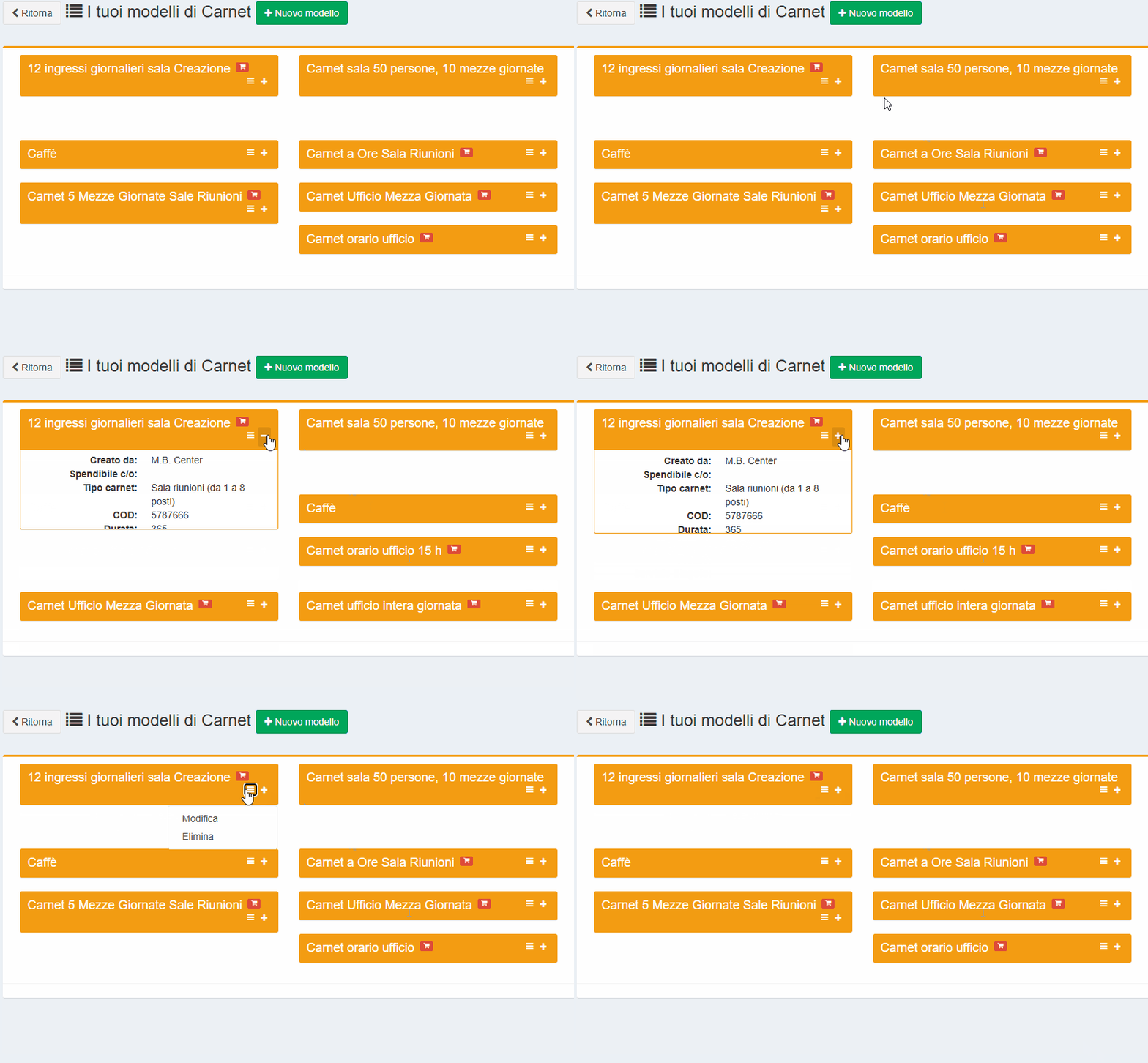
Si apre la pagina I tuoi modelli di Carnet, con i modelli creati dalla tua sede. Per vedere anche gli altri modelli che puoi usare, spunta le caselle in alto:
- Includi i modelli multisede: i modelli creati in altre sedi ma utilizzabili nella tua.
- Includi i modelli Ufficiarredati: i modelli nazionali Ufficiarredati utilizzabili nella tua sede.
Per vedere i dettagli di un modello clicca sull'icona + nel suo riquadro.
Creare un modello
- In alto clicca su Nuovo modello. Si apre la finestra Nuovo modello di Carnet.
- Compila i campi.
- Clicca su Inserisci e Salva.
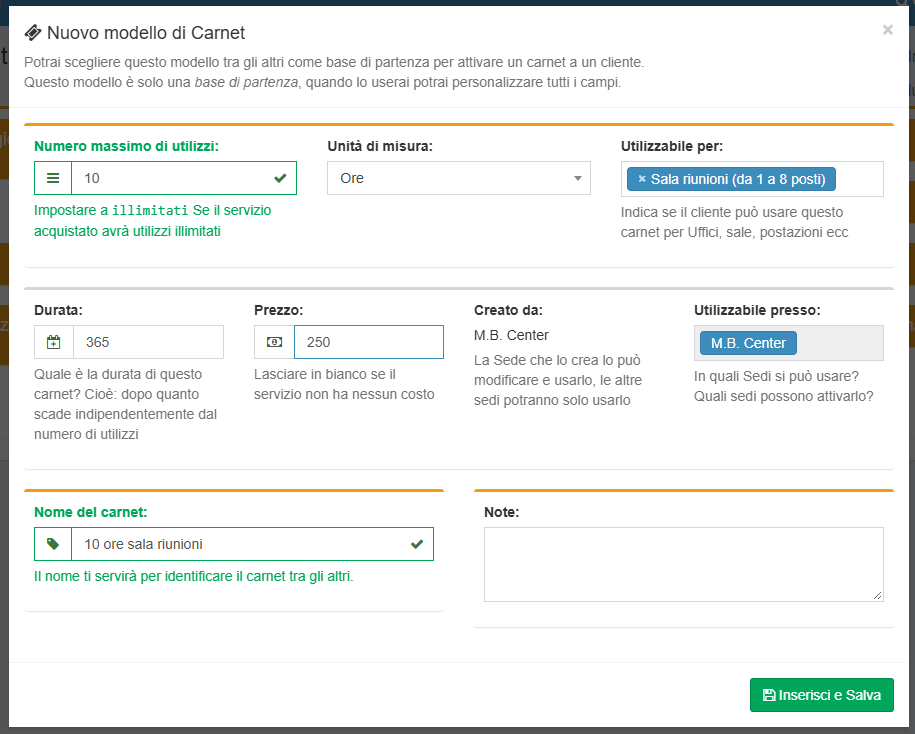
Sono obbligatori Numero massimo di utilizzi e Nome del carnet.
- Numero massimo di utilizzi: quante unità contiene il carnet. Esempio: 10. Se il carnet non ha limiti di utilizzo, scrivi illimitati: vedi Carnet con utilizzi illimitati.
- Unità di misura: in che cosa si contano gli utilizzi. Esempio: Ore.
- Utilizzabile per: lo spazio o il servizio a cui dà diritto il carnet. Esempio: Sala riunioni (da 1 a 8 posti).
- Durata: dopo quanti giorni scade il carnet, indipendentemente dagli utilizzi. Esempio: 365 per un anno.
- Prezzo: il prezzo del carnet, IVA esclusa. Esempio: 250.
- Creato da: la sede che crea il modello. Solo questa sede può modificarlo. Se gestisci più sedi, puoi scegliere quale.
- Utilizzabile presso: le sedi in cui si può usare il modello. Se gestisci una sola sede, non puoi cambiarla.
- Nome del carnet: il nome con cui riconosci il modello. Esempio: 10 ore sala riunioni.
- Note: un testo libero.
Compila anche Durata e Prezzo
Puoi lasciarli vuoti, ma ti conviene compilarli. Se sono vuoti, dovrai ricordarti di inserire Prezzo e Fine validità ogni volta che attivi un carnet da questo modello.
Carnet con utilizzi illimitati
Scrivendo illimitati in Numero massimo di utilizzi crei un carnet che ha solo una scadenza nel tempo.
Così puoi usare un carnet come abbonamento mensile o annuale: entro la scadenza il cliente può accedere o prenotare tutte le volte che vuole.
Su questi carnet BcOk non scala nessun residuo: nel riquadro del carnet, al posto dei rimanenti, trovi un'icona.
Usare un modello
Scegli il modello quando attivi il carnet, in Per fare prima, scegli un modello di partenza. Trovi i dettagli in Partire da un modello.
Modificare un modello
Puoi modificare solo i modelli creati dalla tua sede.
- Nel riquadro del modello clicca sull'icona menu (le tre righe).
- Scegli Modifica.
- Cambia i dati e clicca su Inserisci e Salva.
Modelli già usati e modelli multisede
L'icona rossa del carrello nel riquadro indica che il modello è già stato usato per attivare almeno un carnet: modificalo con attenzione.
Fai attenzione anche a Utilizzabile presso nei modelli multisede: cambiando le sedi, cambi anche quelle che possono vedere il modello.
Eliminare un modello
Puoi eliminare un modello solo se l'ha creato la tua sede e non è mai stato usato.
- Nel riquadro del modello clicca sull'icona menu (le tre righe).
- Scegli Elimina.
- Leggi l'avviso e clicca su Procedi e Cancella.
Il modello resta nel cestino per 30 giorni, poi viene eliminato per sempre.
Se il modello non si può eliminare, compare la finestra Impossibile eliminare. Se devi comunque cancellarlo, contatta l'assistenza.
Modelli di altre sedi e Ufficiarredati
I modelli creati da altre sedi e quelli Ufficiarredati si possono usare, ma non modificare né eliminare.
Quando attivi un carnet da uno di questi modelli, alcuni campi sono bloccati: vedi Partire da un modello.