Configurazione iniziale
Prerequisiti
Assicurati di aver già configurato il Planning e di aver inserito almeno una risorsa/spazio all'interno di BcOk. Se non l'hai ancora fatto, leggi la guida alla configurazione iniziale del Planning prima di procedere con questa guida.
La configurazione di Booking è molto semplice e si risolve in pochi semplici passaggi:
- Attiva il Booking a livello di Sede
- Abilita le risorse/spazi che vuoi rendere prenotabili
- Configura e inserisci i prezzi di ogni risorsa/spazio
Ma procediamo un passo alla volta:
Attiva il booking a livello di sede
Accedi alla configurazione del Booking
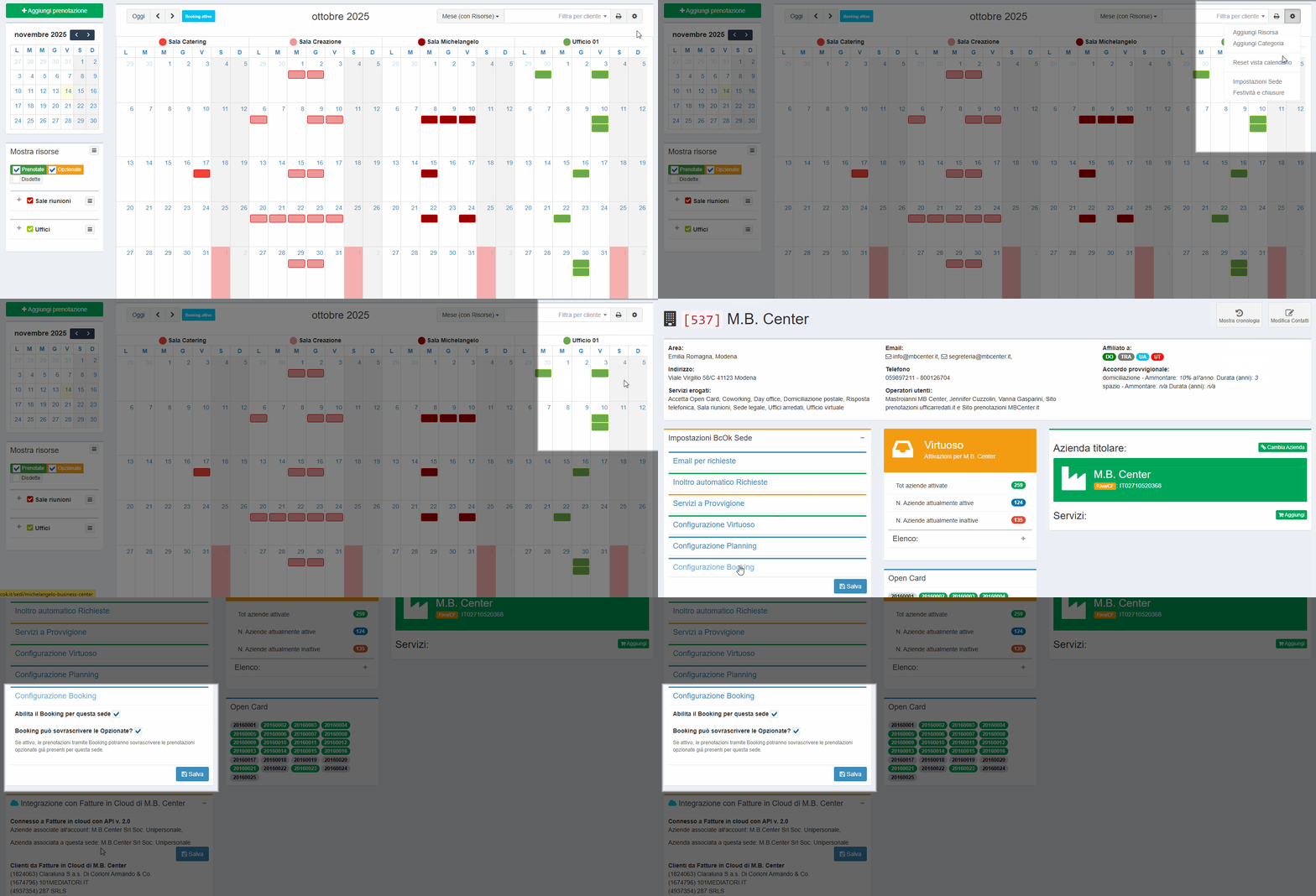
- In tutte le viste di Planning in alto a destra trovi una icona "ingranaggio". Cliccando su di essa trovi il menu delle configurazioni.

- Clicca su Impostazioni Sede. Si aprirà la pagina con le configurazioni di BcOk per la tua sede.
- Clicca sulla sezione Booking per accedere alle impostazioni specifiche del Booking
Attiva il Booking
Come primo passo è necessario attivare le funzionalità di Booking a livello di Sede.
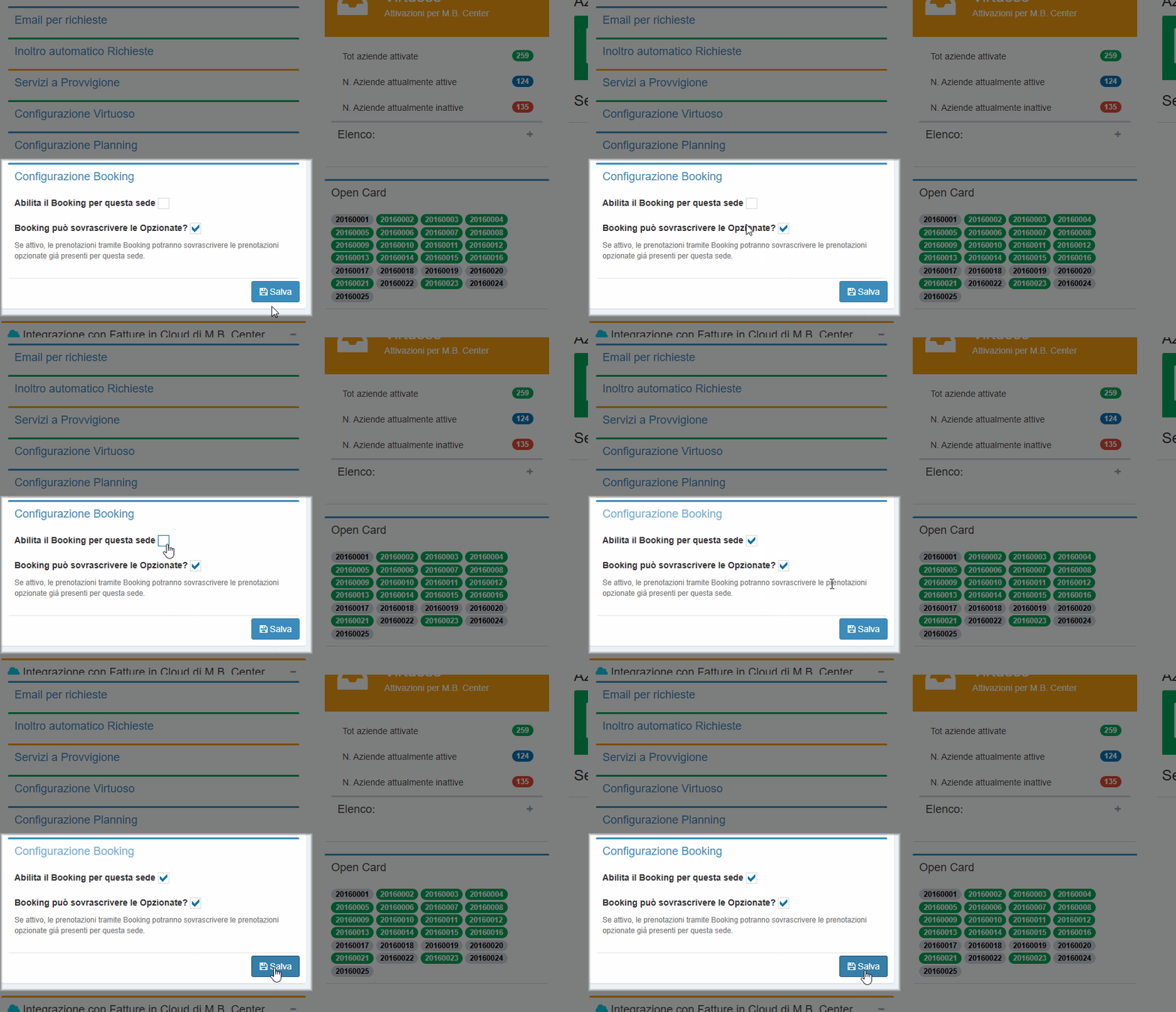
- Nel box di configurazione del Booking, seleziona il checkbox Abilita il Booking per questa sede
- Clicca su Salva in fondo alla pagina per rendere effettive le modifiche
Configura le opzioni generali del Booking
Ora che il Booking è attivo per la sede, è possibile configurare alcune opzioni generali che influenzeranno il comportamento del sistema di prenotazione.
Accetta i pagamenti via Stripe
Selezionando questa opzione, i clienti potranno pagare le prenotazioni effettuate tramite il sistema di Booking con carta di credito o altri sistemi di pagamento online supportati da Stripe. In questo modo potrai accettare prenotazioni anche da clienti che non hanno un Carnet.
Info
I pagamenti saranno gestiti attraverso il sistema Stripe, con accredito sull'account di Ottomedia srl. Sarà nostra cura effettuare i pagamenti ai gestori delle sedi secondo le modalità concordate.
Booking può sovrascrivere le Opzionate?
Le prenotazioni Opzionate sono prenotazioni inserite dagli operatori della sede che non sono ancora confermate.
- Se selezioni questa opzione, le prenotazioni effettuate tramite Booking potranno sovrascrivere le prenotazioni opzionate.
- Se invece non selezioni questa opzione, le prenotazioni tramite Booking non potranno avvenire se c'è già un'opzione nello stesso orario.
Prenotazione: ore (lavorative) di preavviso
Questa opzione ti permette di impostare un preavviso minimo che i clienti devono rispettare quando prenotano tramite il sistema di Booking.
- Inserisci nel campo il numero di ore (lavorative) di preavviso che richiedi.
- Se inserisci 0 (zero) o lasci il campo vuoto, non ci sarà un preavviso minimo e i clienti potranno prenotare anche all'ultimo momento.
Come vengono calcolate le ore lavorative?
Quando parliamo di ore lavorative, intendiamo che il preavviso si basa sugli orari di effettiva apertura della sede.
Esempio: Se imposti un preavviso di 2 ore e l'orario di apertura della sede è dalle 9:00 alle 18:00 e la sede è chiusa al sabato e alla domenica, una prenotazione fatta di venerdì alle 17:00 non potrà essere confermata per le 18:00 dello stesso giorno, ma potrà essere confermata per le 10:00 del lunedì.
Per calcolare le ore lavorative, il sistema tiene conto di:
- orari effettivi di apertura della sede che hai impostato nella sezione di configurazione del Planning.
- chiusure e festività che hai impostato nella sezione Festività.
Se vuoi richiedere preavvisi specifici per ogni risorsa/spazio, puoi farlo a livello di singola risorsa (vedi Imposta il preavviso minimo per la risorsa).
Abilitare e configurare le risorse/spazi
Accedi alla configurazione delle risorse
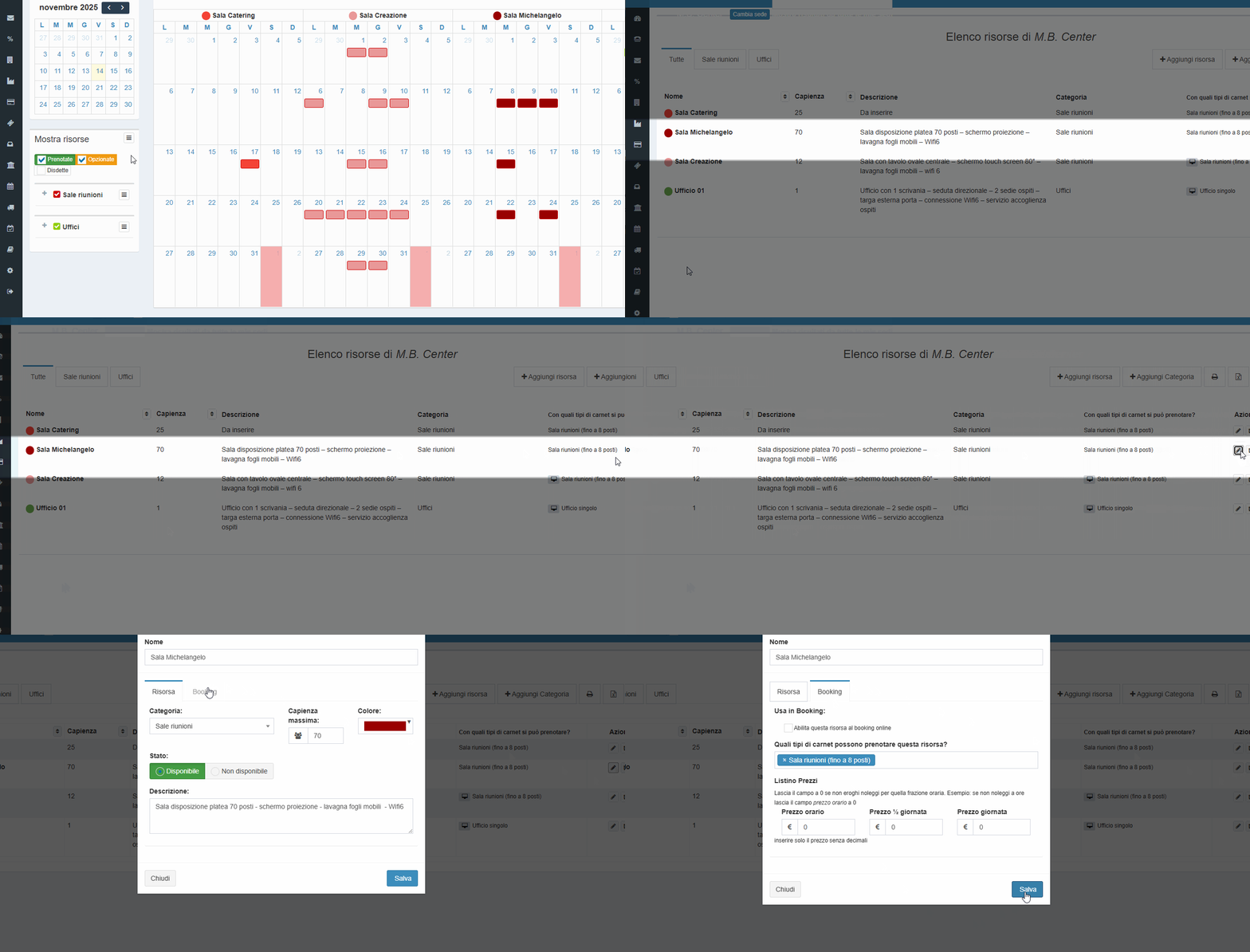
- Accedi a Planning dalla barra laterale di BcOk e vai alla voce Spazi/risorse. Qui trovi la lista di tutte le risorse inserite e hai la possibilità di aggiungerle, modificarle, eliminarle
- Clicca sull'icona della matita per modificare la risorsa che vuoi rendere prenotabile. Si aprirà la schermata di modifica della risorsa
- Vai alla scheda Booking della risorsa
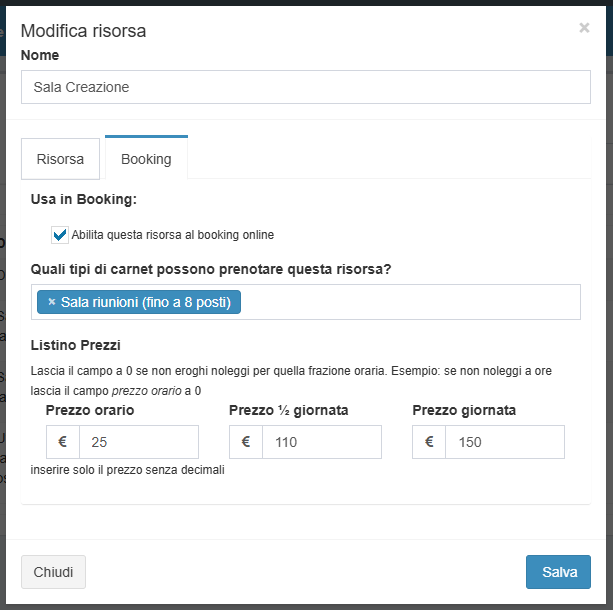
Ora procediamo con l'abilitazione e la configurazione di questo spazio per il Booking.
Abilita la risorsa
Per abilitare una risorsa al booking:
- Nella scheda Booking della risorsa seleziona il checkbox Abilita questa risorsa al Booking online
Suggerimento
Come vedi, ogni risorsa può essere abilitata o non abilitata per il Booking in modo indipendente dalle altre. Questo ti permetterà di gestire tutti gli spazi della tua sede con il Planning, ma di rendere prenotabili solo quelli che desideri.
Configura la Risorsa per il Booking
Seleziona la categoria di carnet che può prenotare
- Seleziona una o più tipologie di Carnet che possono prenotare questa risorsa.
Per esempio, se vuoi che solo i clienti con Carnet ufficio prenotino questa risorsa, seleziona "ufficio singolo".
Se necessiti di vincoli più specifici, potrai usare le Eccezioni, ma è un argomento complesso, al momento meglio ignorarlo.
Imposta il listino prezzi
Imposta il listino prezzi. Puoi impostare prezzi diversi in base alla durata della prenotazione:
- un prezzo per le prenotazioni a ora,
- uno per quelle di mezza giornata
- uno per quelle di giornata intera.
Sarà il sistema di booking ad applicare il prezzo corretto ogni volta. Se lasci una casella vuota, quella tipologia di prenotazione non sarà disponibile per questa risorsa.
Note sul listino prezzi
Facciamo qualche esempio per chiarire come funziona il listino prezzi:
- Se vuoi noleggiare la sala riunioni solo a mezze giornate o giornate intere, lascia vuoto il campo Prezzo orario. In questo modo quando un cliente prenoterà anche solo due ore, il sistema gli addebiterà il prezzo di mezza giornata.
- Se vuoi noleggiare la sala riunioni solo a giornate intere, lascia vuoti i campi Prezzo orario e Prezzo mezza giornata. In questo modo quando un cliente prenoterà anche solo due ore o mezza giornata, il sistema gli addebiterà il prezzo di giornata intera.
- Se per una risorsa non prevedi di fare prezzi "speciali" al cliente per mezze giornate o giornate intere, compila solo il campo Prezzo orario e lascia vuoti gli altri due campi. In questo modo il sistema calcolerà automaticamente il prezzo in base alle ore prenotate.
Quando avrai terminato la configurazione di base, se avrai necessità di specificare listini prezzi personalizzati per clienti specifici, potrai farlo tramite le Eccezioni, ma è un argomento complesso, al momento meglio ignorarlo.
Personalizza il preavviso minimo per questa risorsa
Per preavviso intendiamo "quanto tempo prima il cliente deve prenotare" perché la prenotazione sia confermata.
Hai già visto come configurare le ore di preavviso a livello di sede, ma se vuoi puoi anche configurare un preavviso specifico per questa risorsa, che sovrascriva quello generale.
- Inserisci il numero di ore (lavorative) di preavviso che vuoi richiedere per questa risorsa. Se lasci il campo vuoto, verrà applicato il preavviso generale impostato a livello di sede.
preavviso 0 ore
Lasciare il campo del preavviso vuoto o inserire 0 (zero) non è la stessa cosa:
- Se lasci il campo vuoto, per questa risorsa verrà applicato il preavviso generale che hai impostato a livello di sede.
- Se invece inserisci 0 (zero), significa che per questa risorsa non richiedi alcun preavviso e che può essere prenotata immediatamente (sovrascrivendo quindi il valore generale che hai impostato a livello di sede)
- Clicca su Salva per rendere effettive le modifiche
Verifica finale
A questo punto il sistema di Booking è attivo per la tua sede e hai abilitato almeno una risorsa/spazio per la prenotazione online.
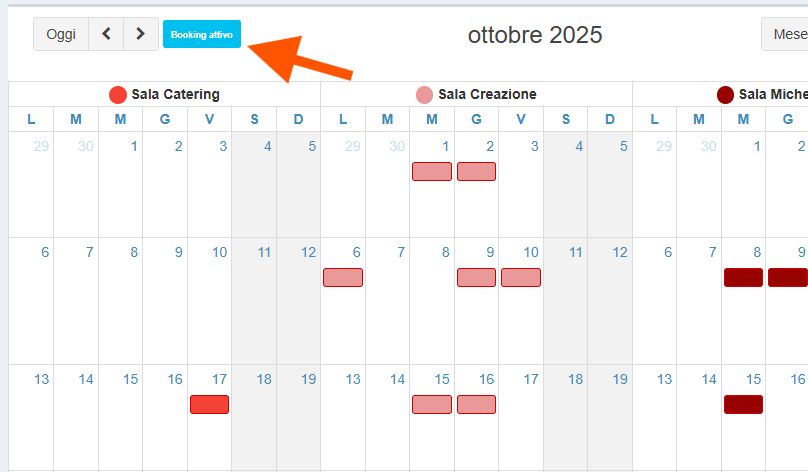
Per verificare che il Booking sia abilitato a livello di sede, vai alla Vista Calendario e verifica che ci sia l'etichetta Booking Attivo:
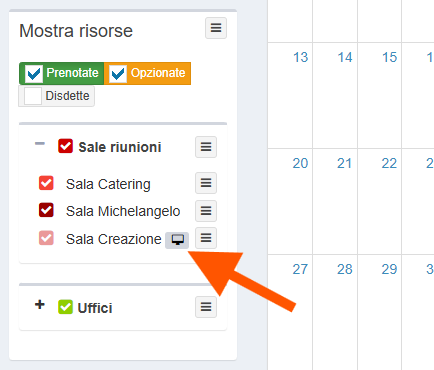
Per verificare quali risorse sono abilitate per il Booking, vai alla Vista Calendario e controlla la sezione Mostra risorse: le risorse abilitate per il Booking hanno l'icona di monitor a fianco al nome:
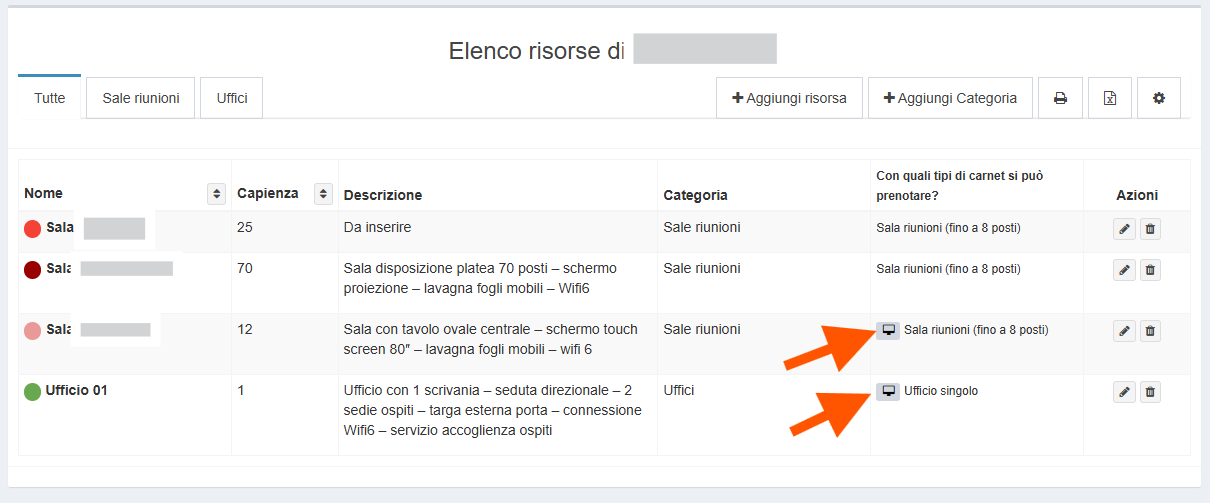
Un altro modo per verificare quali risorse sono abilitate per il Booking è andare nella lista delle risorse in Planning > Spazi/Risorse: le risorse abilitate per il Booking hanno l'icona di monitor a fianco al nome:
Come individuare una prenotazione fatta dal Booking?
Le prenotazioni effettuate tramite il sistema di Booking sono identificate all'interno del Planning con una icona di monitor accanto al nome del cliente:

Notifiche via email
Oltre che comparire in automatico sul Planning, per ogni prenotazione effettuata tramite il sistema di Booking, verrà inviata una notifica via email all'indirizzo associato alla sede. Assicurati che l'indirizzo email associato alla sede sia corretto e funzionante, altrimenti non riceverai le notifiche delle prenotazioni effettuate dai clienti.