Scegliere o inserire un cliente
Ogni volta che BcOk ha bisogno di sapere per quale cliente stai lavorando, per esempio quando attivi un carnet, ti mostra la stessa finestra. Il titolo cambia in base a quello che stai facendo, ma i passi sono sempre questi.
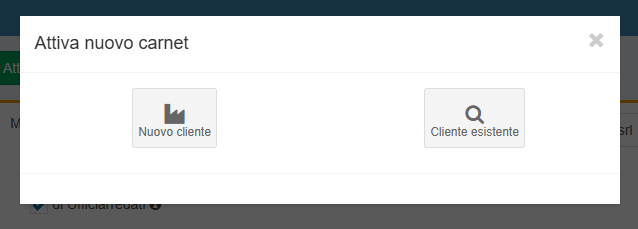
Nella finestra trovi due pulsanti: Cliente esistente e Nuovo cliente.
Scegliere un cliente esistente
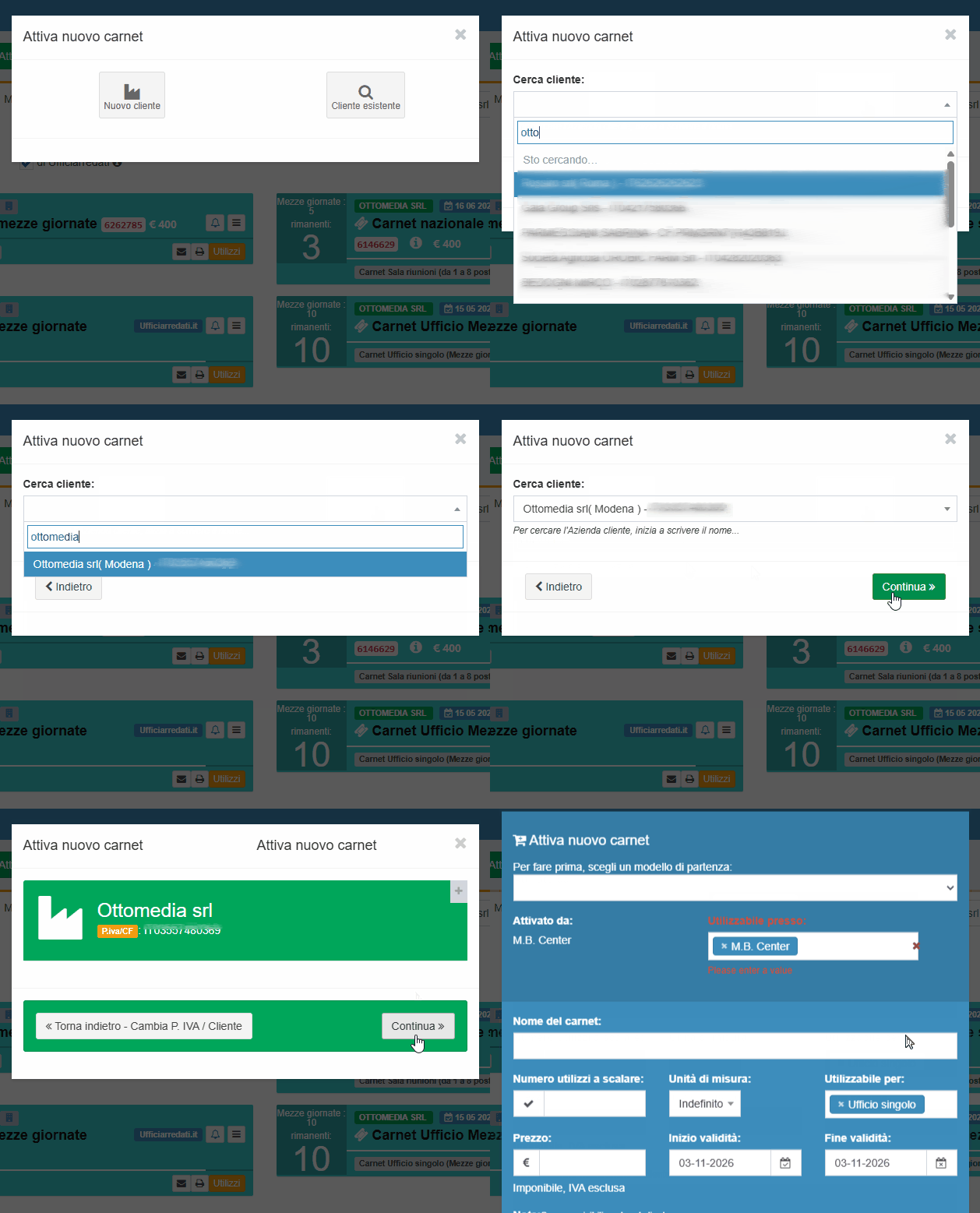
- Clicca su Cliente esistente.
- Clicca nel campo Cerca cliente: e inizia a scrivere il nome.
- Scegli il cliente dall'elenco.
- Clicca su Continua.
- BcOk ti mostra il cliente che hai scelto. Se è quello giusto, clicca di nuovo su Continua. Se hai sbagliato, clicca su Torna indietro - Cambia P. IVA / Cliente.
Inserire un nuovo cliente
Verificare la partita IVA o il codice fiscale
- Clicca su Nuovo cliente.
- Scegli il tipo di cliente: Cliente con P. IVA oppure Cliente con Cod. fiscale.
- Se hai scelto la partita IVA, controlla il paese in Stato:.
- Scrivi la partita IVA o il codice fiscale e clicca su Verifica.
Warning
Inserisci i dati del cliente, non quelli della tua sede.
Con Verifica BcOk controlla due cose:
- Il formato è corretto: per la partita IVA, il controllo tiene conto del paese che hai scelto in Stato:.
- Il cliente non è già in BcOk: se c'è già un cliente con quel dato, BcOk carica i suoi dati e non devi inserirli di nuovo.
Dopo il controllo clicca su Continua.
Compilare i dati del cliente
Se il cliente è davvero nuovo, si apre la scheda con i suoi dati.
- Ragione Sociale: il nome del cliente. È obbligatorio.
- Indirizzo, Città:, CAP, Provincia, Stato: l'indirizzo del cliente.
- Email dell'azienda:, Telefono dell'azienda:, PEC dell'azienda:: i recapiti.
- Codice Fiscale: e Codice destinatario: i dati fiscali.
- Note (visibili a tutti i Business Center che operano con questa azienda): le leggono anche le altre sedi.
- Note private (visibili solo al tuo Centro): le leggi solo tu e i colleghi della tua sede.
Attenzione a cosa scrivi nelle note
Scegli bene il campo: le prime note sono visibili anche alle altre sedi che lavorano con questo cliente.
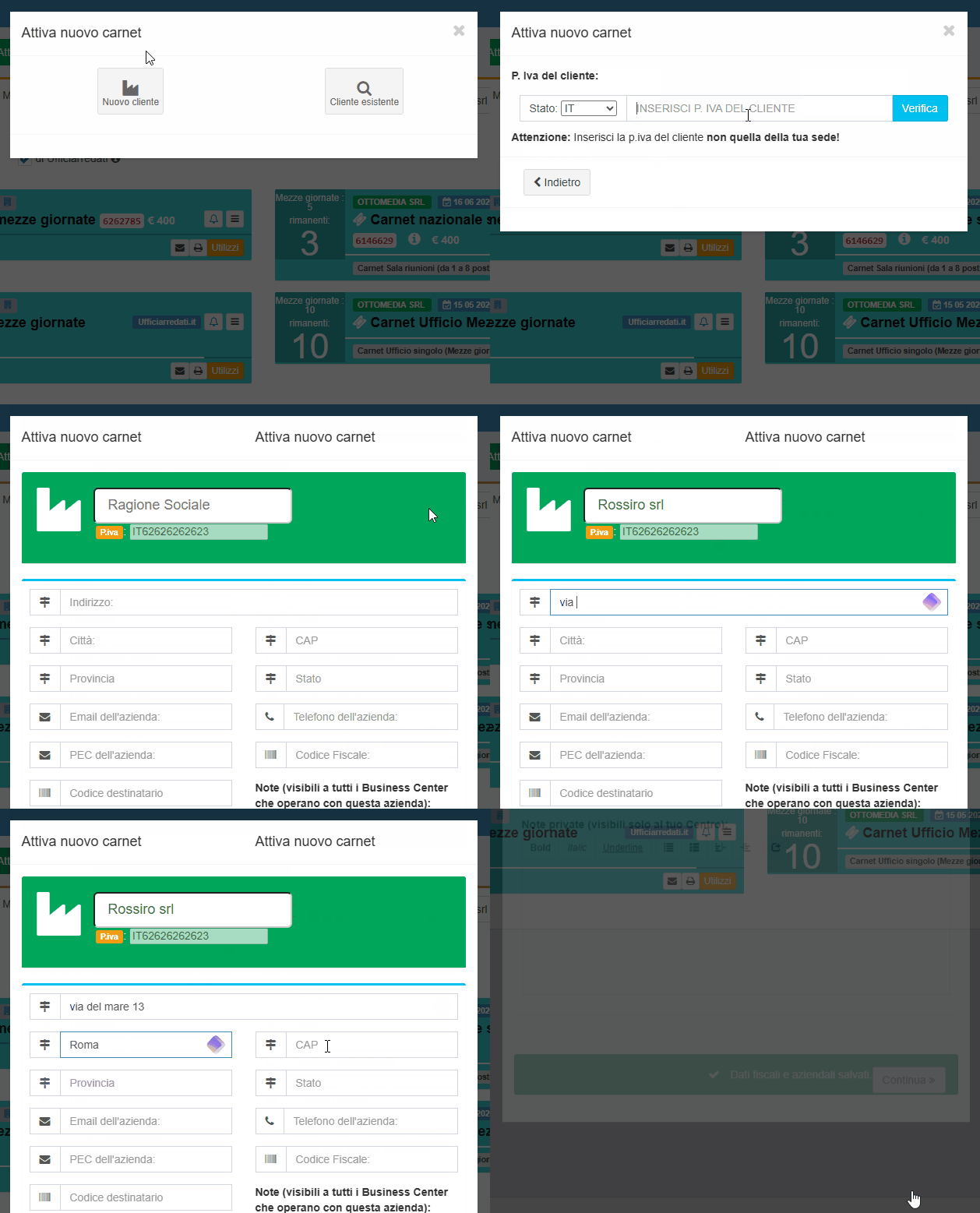
Quando hai finito, clicca su Salva i dati. Quando compare Dati fiscali e aziendali salvati., clicca su Continua: prosegui con quello che stavi facendo. Per esempio, se stai attivando un carnet, si apre la finestra del carnet.