Eccezioni: applicare regole speciali a Risorse, Clienti e Carnet
Panoramica
In alcuni casi, quando il cliente prenota, potresti voler applicare regole speciali a specifiche risorse, ad esempio
- applicare un prezzo speciale a una sala
- o applicare orari particolari a un ufficio,
- oppure consentire l'accesso festivo a un cliente con un carnet .
Per gestire tutte queste regole (e molte altre ) puoi far ricorso alle Eccezioni.
Facciamo qualche esempio per chiarire:
- Puoi prevedere che un cliente fisso possa accedere al suo ufficio anche in orari di chiusura, per esempio al sabato o alla domenica (userai le eccezioni orario).
- Oppure che un cliente possa prenotare anche se si tratta di una festività, o durante la pausa pranzo anche se il coworking è chiuso (userai le eccezioni orario).
- Puoi indicare che un cliente abbia prezzi esclusivi sulla prenotazione di una data sala riunioni (userai l'eccezione listino).
- Puoi creare una regola per i Carnet nazionali di UfficiArredati.it che preveda un prezzo diverso da quello che applichi normalmente (userai l'eccezione listino).
- Se il cliente sta usando un carnet di un certo tipo, puoi restringere la prenotazione a un solo ufficio specifico (userai l'eccezione limita accesso).
- e così via...
Le eccezioni sono di tre tipi:
- Eccezione Orario: per modificare giorni e orari di apertura di una risorsa, la sua disponibilità nelle Festività, e la possibilità di accedere in pausa pranzo
- Eccezione Listino: per modificare i prezzi di una risorsa in base a cliente, modello di carnet o singolo carnet
- Eccezione Limita Accesso: per limitare l'accesso a una risorsa a un cliente specifico, a un modello di carnet o a un singolo carnet
Ogni eccezione può essere associata:
-
a una o più risorse
E
-
a un cliente specifico, o a un modello di carnet, o a un singolo carnet
In questo modo puoi creare regole molto specifiche per i tuoi clienti e per le tue risorse, e gestire tutte le casistiche particolari che possono presentarsi nella tua sede.
Consiglio
Non ti è chiaro cosa sono le eccezioni e a cosa servono? Vai a vedere la sezione Esempi pratici per capire meglio cosa possono fare per te le eccezioni e come funzionano.
Poi torna qui per scoprire come crearle e gestirle.
Creare e gestire le eccezioni
Accesso alla gestione delle eccezioni
- In tutte le viste di Planning in alto a destra trovi una icona "ingranaggio". Cliccando su di essa trovi il menu delle configurazioni.

- Clicca su Eccezioni. Si aprirà la pagina per gestire l'elenco delle eccezioni inseriti per la tua sede.
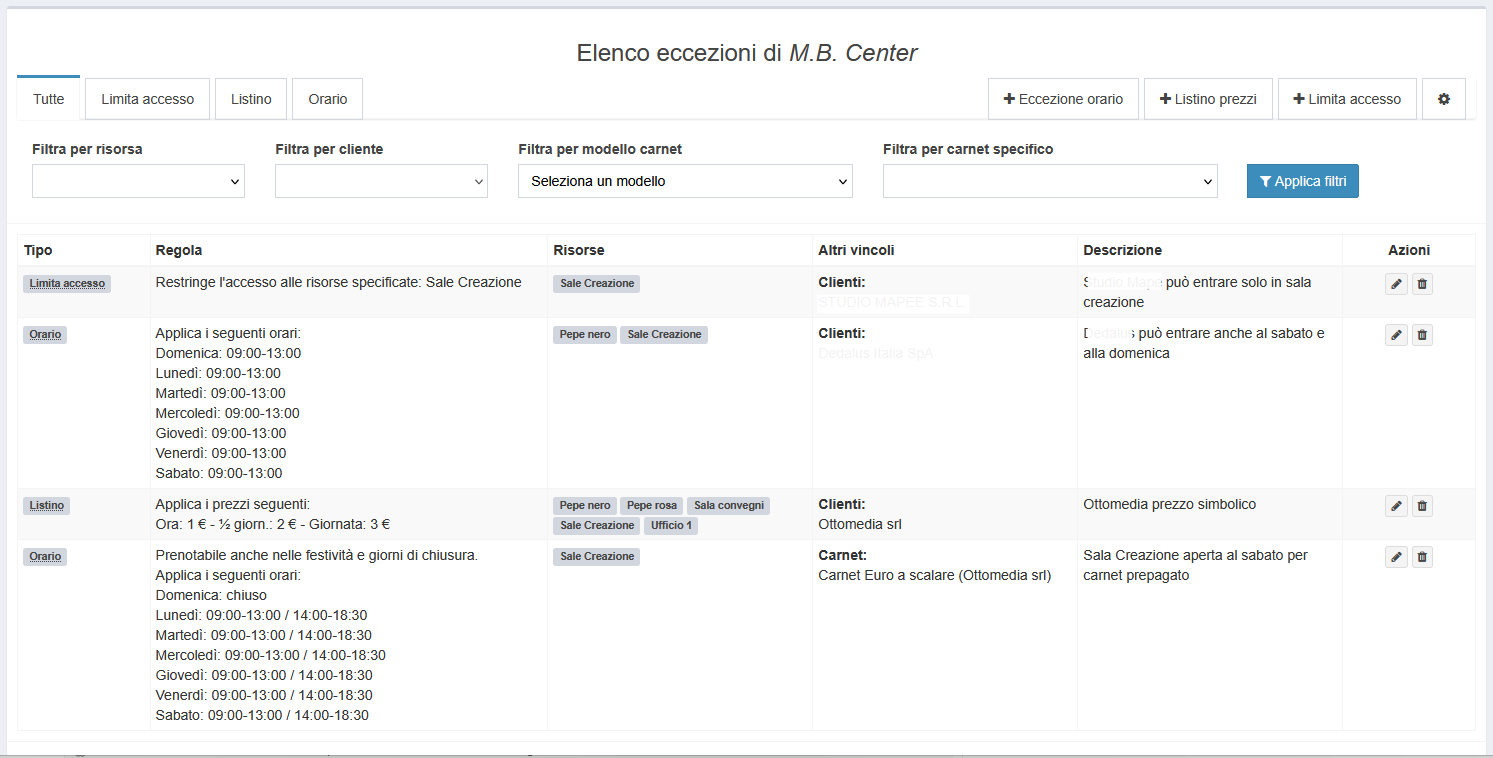
- Puoi usare le tab in alto per mostrare solo le eccezioni di un certo tipo (Orario, listino, Limita Accesso)
- Puoi utilizzare i filtri per cercare eccezioni specifiche in base a risorsa, cliente o carnet
- Cliccando sull'icona a forma di matita puoi modificare l'eccezione, mentre cliccando sull'icona a forma di cestino puoi cancellarla.
Inserimento di una nuova eccezione
In alto a destra trovi i pulsanti per creare le eccezioni.
Clicca su:
- + Eccezione orario per inserire
- giorni e orari di apertura diversi da quelli standard
- la possibilità di prenotare in pausa pranzo
- la possibilità di prenotare in giorni di chiusura e festività
- + Listino prezzi per inserire prezzi diversi da quelli standard
- + Limita accesso per fare in modo che un cliente, un carnet o un modello di carnet possa prenotare solo alcuni spazi specifici
Si aprirà la finestra per inserire i dettagli dell'eccezione, con una parte che varia a seconda del tipo di eccezione che stai creando e la prima parte comune a tutte per indicare i vincoli.
Partiamo dalla parte comune.
Inserimento dei vincoli comuni a tutti i tipi di eccezione
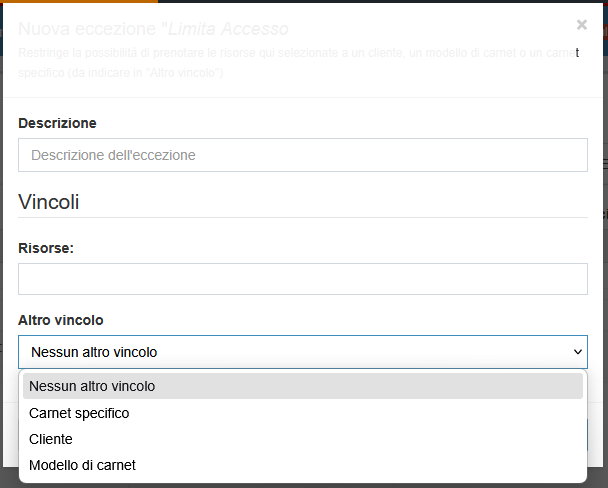
Compila i campi:
- Descrizione: è un "titolo" per identificare l'eccezione. Scegli una descrizione che riassuma la regola che stai creando, in modo da poterla identificare facilmente nell'elenco delle eccezioni.
- Risorse: seleziona una o più risorse a cui applicare l'eccezione. Selezionando più risorse, la stessa regola sarà applicata a tutte le risorse selezionate. Se invece vuoi applicare la regola a tutte le risorse, non selezionare nulla in questo campo
- Altro vincolo: puoi utilizzare anche un altro vincolo a scelta tra clienti, modelli di carnet o carnet specifici. Vediamoli nel dettaglio:
- Cliente specifico: se vuoi che la regola sia applicata solo a uno o più clienti, seleziona questa opzione e poi seleziona i clienti a cui vuoi applicare la regola.
- Modello di carnet: se vuoi che la regola sia applicata tutte le volte che viene utilizzato un certo modello di carnet, seleziona questa opzione e poi seleziona il modello di carnet a cui vuoi applicare la regola.
- Carnet specifico: se vuoi che la regola sia applicata si utilizza un certo carnet specifico, seleziona questa opzione e poi seleziona il carnet a cui vuoi applicare la regola.
Differenza tra Modelli di Carnet e Carnet specifici
I modelli di carnet sono "template" di carnet che puoi creare per evitare di riscrivere le stesse impostazioni ongni volta che attivi un Carnet. I carnet specifici invece sono i singoli carnet che hai creato per i tuoi clienti, ad esempio "Carnet Mario Rossi", "Carnet Azienda Y", ecc.
Trovi tutte le informazioni sui Carnet e sui modelli di carnet nella sezione Carnet della guida.
- Se vuoi applicare la regola a tutti i carnet di un certo modello, seleziona il modello di carnet.
- Se invece vuoi applicare la regola solo a un carnet specifico, seleziona il carnet specifico.
Ora vediamo le parti specifiche per i diversi tipi di eccezione.
Inserimento di una eccezione orario
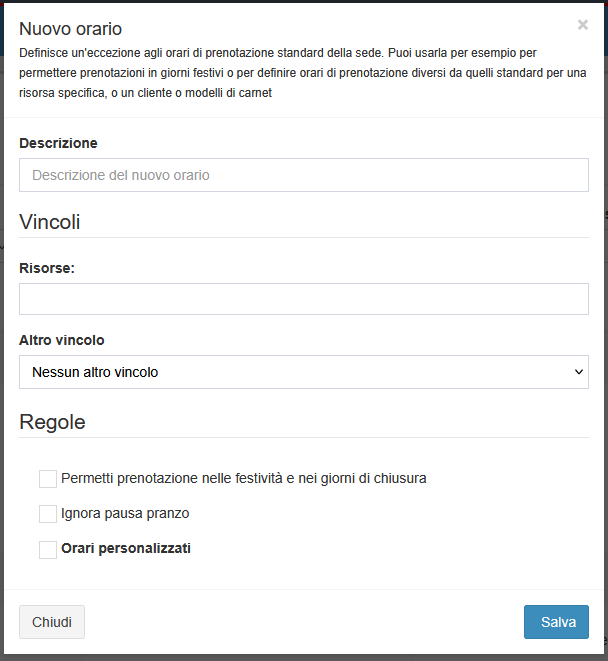
La sezione Regole di una eccezione orario prevede tre caselle di spunta: puoi selezionarne una o più a seconda della regola che vuoi creare:
- Permetti prenotazione nelle festività e nei giorni di chiusura: seleziona questa opzione se vuoi consentire la prenotazione anche in giorni di chiusura e festività. In questo modo, i clienti potranno prenotare anche in questi giorni, a prescindere dalle Festività che hai configurato nella sezione dedicata.
Attenzione
Per Festività e giorni di chiusura si intendono i giorni che hai configurato nella sezione Festività e non i giorni di chiusura settimanali (ad esempio il sabato e la domenica).
Se vuoi consentire la prenotazione anche in giorni di chiusura settimanali, imposta gli orari di apertura per sabato e domenica nella sezione successiva Orari personalizzati.
- Ignora pausa pranzo: seleziona questa opzione se vuoi consentire la prenotazione anche durante la pausa pranzo (se questa è prevista negli orari che hai impostato in fase di configurazione).
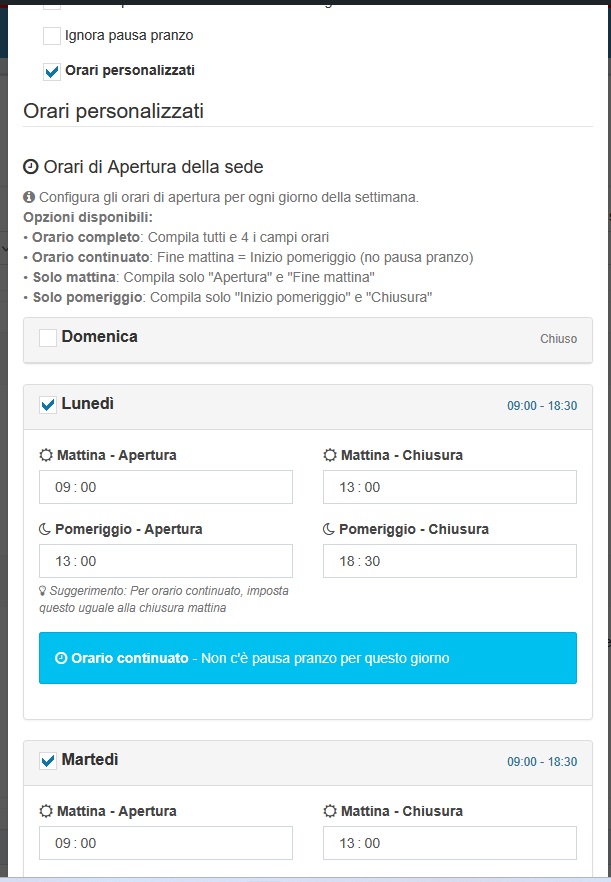
- Orari personalizzati: seleziona questa opzione se vuoi indicare giorni e orari di apertura diversi da quelli standard che hai configurato nella sezione Orari di apertura. Se selezioni questa opzione, si aprirà una sezione aggiuntiva dove potrai inserire i giorni e gli orari di apertura specifici per questa eccezione.
Orari personalizzati
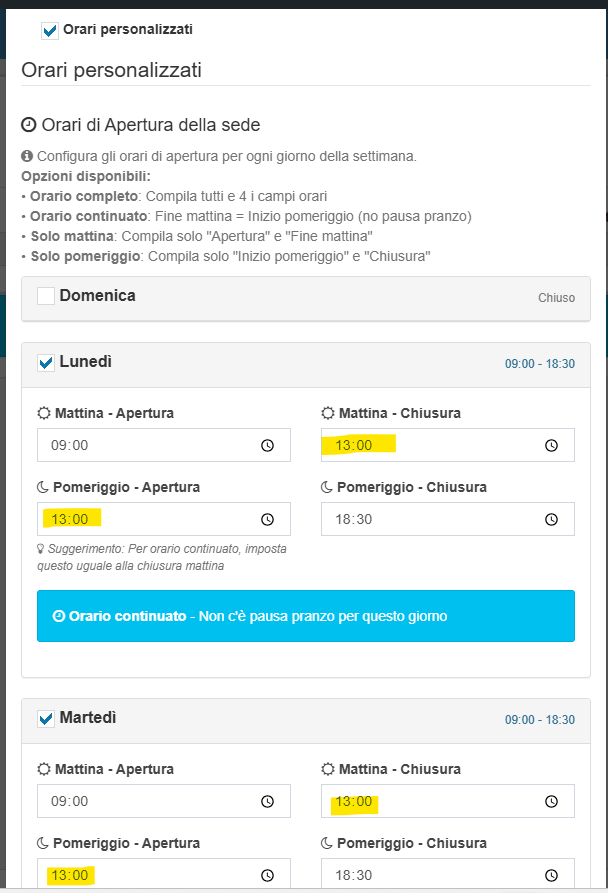
Selezionando la casella Orari personalizzati si apre la sezione per inserire giorni e orari di apertura specifici per questa eccezione.
Ricorda
Devi inserire giorni e orari di apertura o chiusura per ogni giorno della settimana, non solo per i giorni che hanno orari diversi da quelli standard.
Per esempio, se vuoi consentire la prenotazione al sabato, devi inserire anche gli orari di apertura per tutti gli altri giorni della settimana.
Inserimento di una eccezione listino prezzi
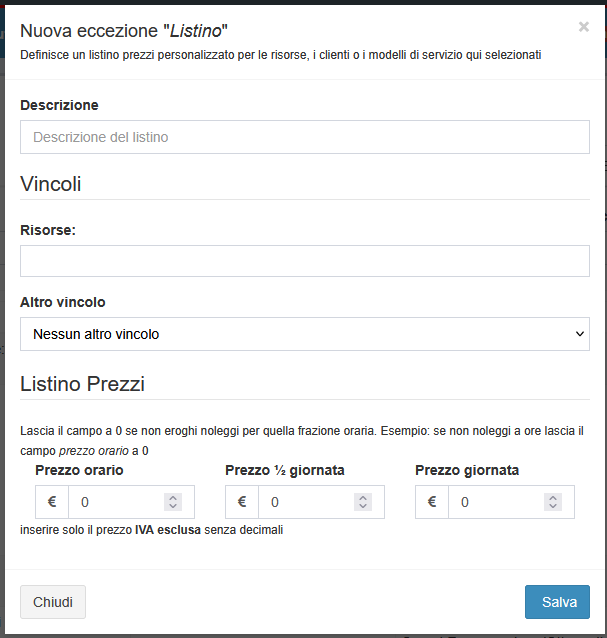
L'eccezione listino prevede tre campi prezzo, che ti permettono di sovrascrivere il prezzo standard che hai configurato: Prezzo orario, Prezzo mezza giornata e Prezzo giornata intera. Se lasci una casella a zero, quella tipologia di prenotazione non sarà disponibile per questa risorsa.
Per saperne di più su come funzionano le tre fasce di prezzo vedi Configurazione iniziale e abilitazione risorse
Inserimento di una eccezione limita accesso
Con l'eccezione Limita Accesso puoi fare in modo che un cliente, un carnet o un modello di carnet possa prenotare solo alcune risorse specifiche.
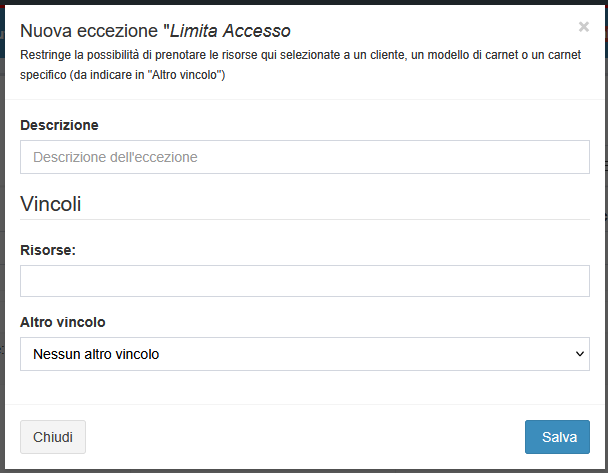
La compilazione di questa eccezione è molto semplice:
- Nel campo Risorse seleziona le risorse a cui vuoi limitare l'accesso
- Nel campo Altro vincolo seleziona se vuoi limitare l'accesso in base a cliente specifico, modello di carnet o carnet specifico e poi seleziona il cliente, il modello di carnet o il carnet specifico a cui vuoi applicare questa regola.
Modifica di una eccezione
Nell'elenco delle eccezioni, clicca sull'icona a forma di matita accanto all'eccezione che vuoi modificare. Si aprirà la finestra di modifica, simile a quella di inserimento, con i campi già compilati con i dati dell'eccezione che stai modificando. Apporta le modifiche desiderate e salva.
Cancellazione di una eccezione
Nell'elenco delle eccezioni, clicca sull'icona a forma di cestino accanto all'eccezione che vuoi cancellare. Ti verrà chiesto di confermare l'eliminazione. Conferma per cancellare definitivamente l'eccezione.
Esempi pratici
Consentire a un cliente con carnet di prenotare anche in giorni di chiusura e festività
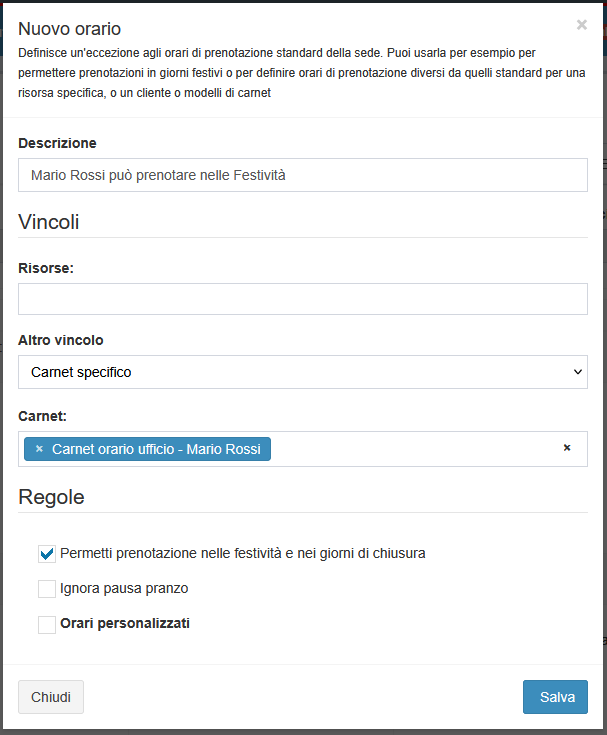
Il cliente Mario Rossi ha un carnet che gli consente di prenotare un ufficio nella tua sede. Vuoi fare in modo che Mario possa prenotare anche in giorni di chiusura e festività, a prescindere dalle festività che hai configurato nella sezione Festività.
Per fare questo, devi creare una eccezione orario con le seguenti vincoli:
- Risorse: lascia vuoto se vuoi consentire a Mario di prenotare qualsiasi risorsa, oppure seleziona le risorse specifiche che vuoi rendere prenotabili a Mario
- Altro vincolo: seleziona Carnet specifico e poi seleziona il carnet che hai attivato a Mario Rossi
Nella sezione Regole, seleziona la casella
- Permetti prenotazione nelle festività e nei giorni di chiusura
Eventualmente potresti anche selezionare le altre caselle di regole a seconda delle tue esigenze, ad esempio se vuoi consentire a Mario di prenotare anche in pausa pranzo.
Per permettergli di prenotare anche al sabato e alla domenica, devi selezionare anche la casella Orari personalizzati e inserire gli orari di apertura per sabato e domenica.
Ecco un esempio di come dovresti impostare la schermata di creazione di questa eccezione:
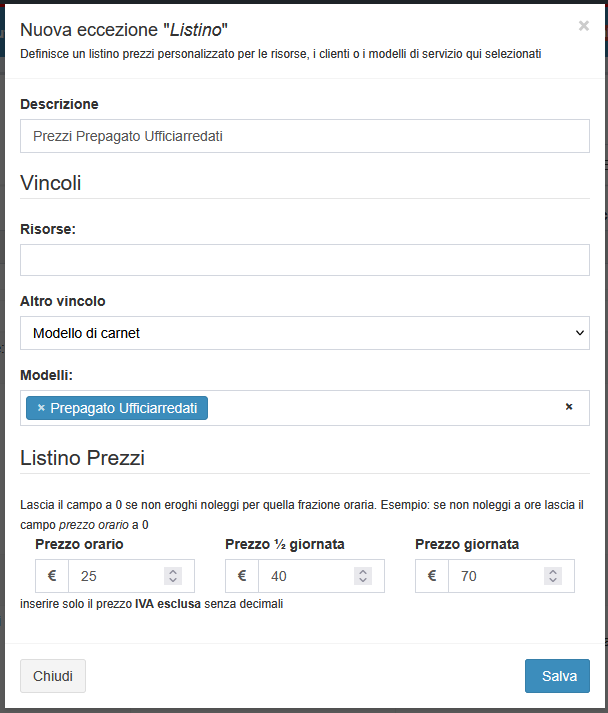
Applicare un prezzo diverso ai clienti con Carnet Prepagato UfficiArredati.it
Puoi prevedere che tutti i clienti che utilizzano un carnet del modello "Prepagato UfficiArredati.it" abbiano un prezzo speciale, diverso da quello standard, per la prenotazione degli uffici.
Per fare questo, devi creare una eccezione listino con i seguenti vincoli:
- Risorse: seleziona le risorse a cui vuoi applicare il prezzo speciale, ad esempio seleziona solo gli uffici se vuoi che il prezzo speciale sia applicato solo alla prenotazione degli uffici
- Altro vincolo: seleziona Modello di carnet e poi seleziona il modello di carnet "Prepagato UfficiArredati.it"
Perchè usiamo Modello di carnet e non Carnet specifico?
Perché in questo modo la regola sarà applicata a tutti i carnet che appartengono a quel modello, sia quelli già creati che quelli che creerai in futuro, senza dover modificare l'eccezione ogni volta.
Nella sezione Listino prezzi, inserisci il prezzo che vuoi applicare a questo modello di carnet per le risorse selezionate.
Puoi inserire un prezzo per le prenotazioni a ora, uno per quelle di mezza giornata e uno per quelle di giornata intera. Se lasci una casella a zero, quella tipologia di prenotazione non sarà disponibile per questa risorsa.
Ecco un esempio di come dovresti impostare la schermata di creazione di questa eccezione:
Vincolare più modelli di carnet a un ufficio specifico
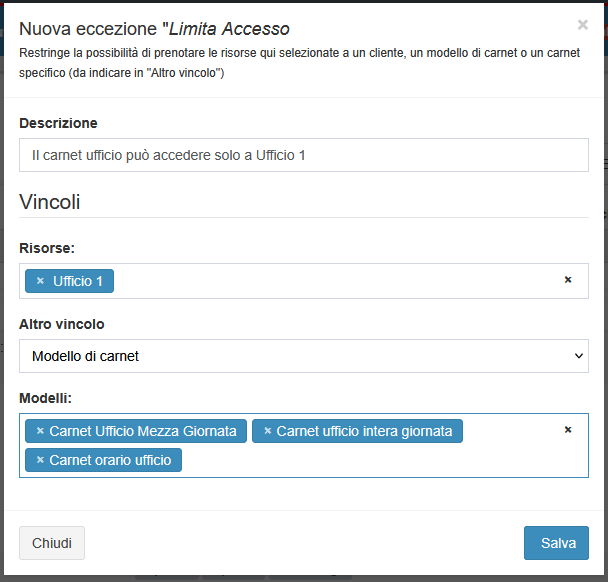
Puoi fare in modo che i clienti che utilizzano alcuni modelli di carnet possano prenotare solo un ufficio specifico. Per esempio tutti i carnet ufficio vengono limitati all'ufficio 1.
Per fare questo, devi creare una eccezione limita accesso con i seguenti vincoli:
- Risorse: seleziona l'ufficio specifico a cui vuoi limitare l'accesso, ad esempio seleziona solo l'ufficio 1
- Altro vincolo: seleziona Modello di carnet e poi seleziona i modelli di carnet a cui vuoi applicare questa regola
Ecco un esempio di come dovresti impostare la schermata di creazione di questa eccezione:
Applicare un listino prezzi speciale a un cliente per la sala riunioni
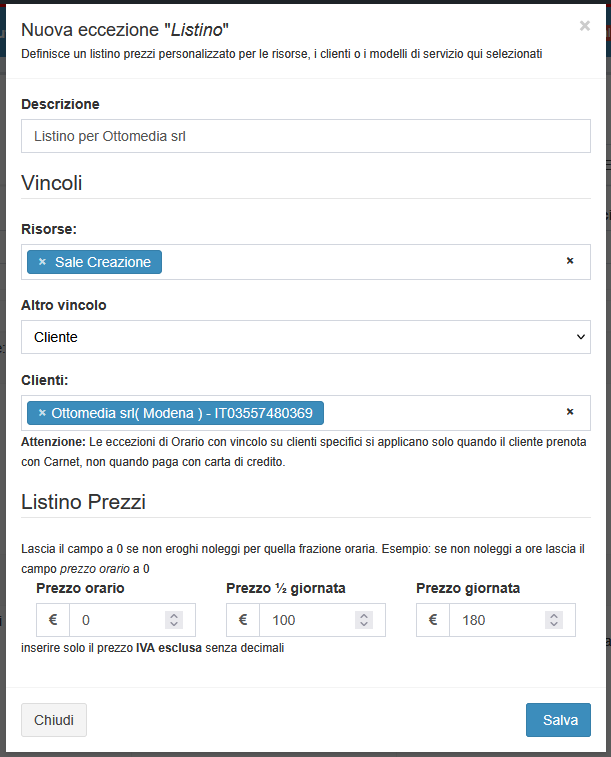
Puoi prevedere che un cliente specifico abbia un prezzo speciale per la prenotazione di una sala riunioni con carta di credito.
Per fare questo, devi creare una eccezione listino con i seguenti vincoli: - Risorse: seleziona la sala riunioni a cui vuoi applicare il prezzo speciale - Altro vincolo: seleziona Cliente specifico e poi seleziona il cliente a cui vuoi applicare questa regola
Nella sezione Listino prezzi, inserisci il prezzo che vuoi applicare a questo cliente per la prenotazione della sala riunioni.
Puoi inserire un prezzo per le prenotazioni a ora, uno per quelle di mezza giornata e uno per quelle di giornata intera. Se lasci una casella a zero, quella tipologia di prenotazione non sarà disponibile per questa risorsa.
Ecco un esempio di come dovresti impostare la schermata di creazione di questa eccezione:
Nota
In questa schermata puoi notare che il campo prezzo orario è stato lasciato a 0, questo significa che per questo cliente non sarà possibile prenotare la sala riunioni con tariffa oraria, ma solo con tariffa di mezza giornata o giornata intera.
Impostare le sale riunioni e convegni per l'apertura al sabato
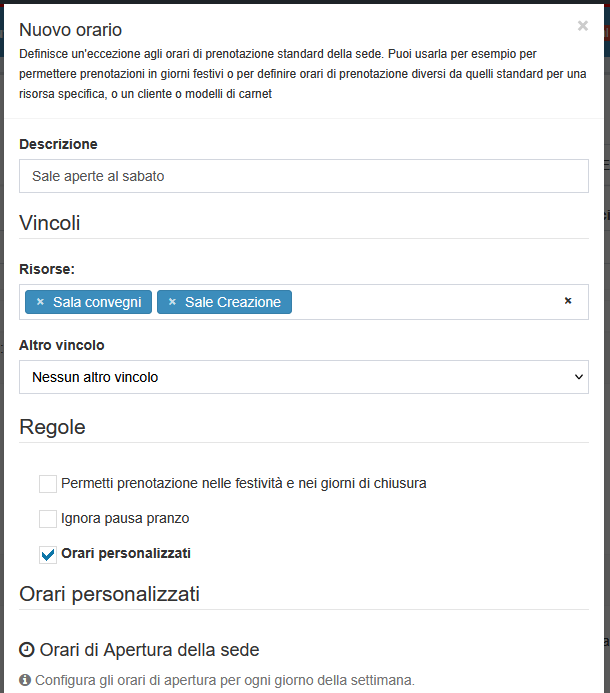
Puoi fare in modo che le sale riunioni e convegni siano prenotabili anche al sabato, mentre tutte le altre risorse restano prenotabili solo nei giorni feriali.
Per fare questo, devi creare una eccezione orario con i seguenti vincoli:
- Risorse: seleziona le sale riunioni e convegni a cui vuoi applicare questa regola
- Altro vincolo: lascia vuoto per applicare la regola a tutte le prenotazioni online
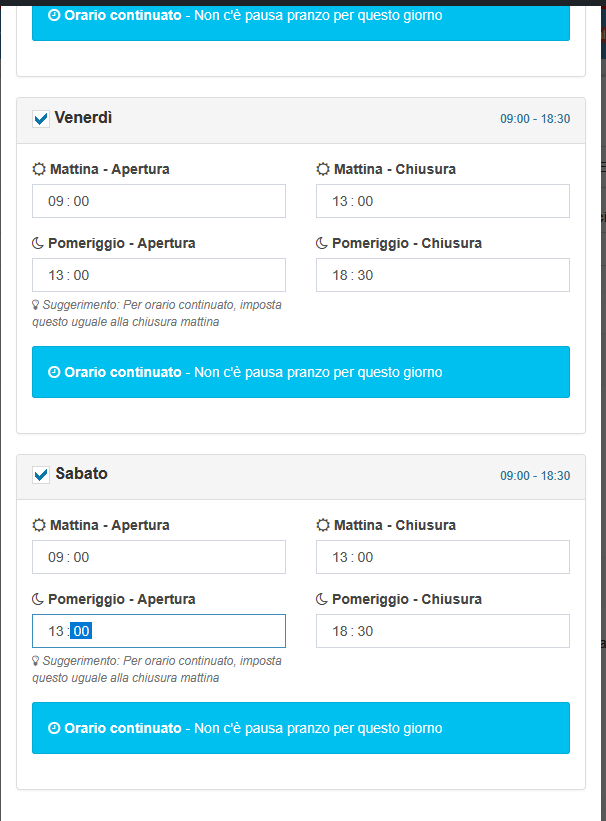
Nella sezione Regole, seleziona la casella Orari personalizzati e inserisci gli orari di apertura delle sale riunioni, inclusi quelli del sabato.
Ecco un esempio di come dovresti impostare la schermata di creazione di questa eccezione:
Parte 1, i vincoli:
Parte 2, gli orari personalizzati:
Ignorare la pausa pranzo per uno spazio specifico
Puoi fare in modo che uno spazio specifico sia prenotabile anche durante la pausa pranzo, mentre tutte le altre risorse restano prenotabili solo negli orari di apertura standard.
Per fare questo, devi creare una eccezione orario con i seguenti vincoli:
- Risorse: seleziona lo spazio specifico a cui vuoi applicare questa regola
- Altro vincolo: lascia vuoto per applicare la regola a tutte le prenotazioni online (ma potresti selezionare un cliente specifico o un carnet, ecc... per limitare l'accesso in pausa pranzo a quel cliente o a chi usa quel carnet...)
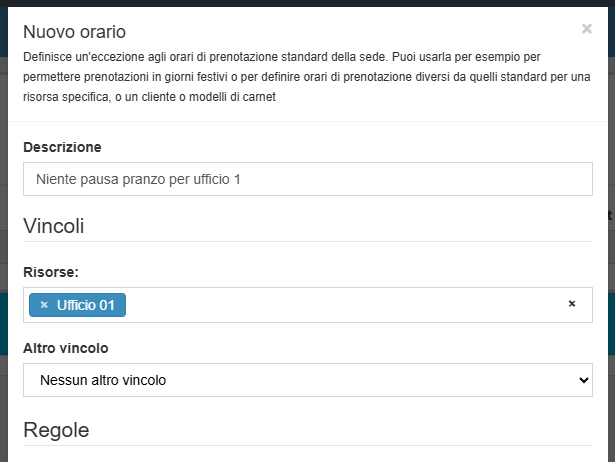
Nella sezione Regole, seleziona la casella Orari personalizzati e inserisci gli orari di apertura dello spazio facendo in modo che tra l'orario di fine mattina e l'orario di inizio pomeriggio non ci sia la pausa pranzo.
Ecco un esempio di come dovresti impostare la schermata di creazione di questa eccezione:
Parte 1, i vincoli:
Parte 2, gli orari personalizzati: