Come iniziare
In questa guida attivi il tuo primo carnet a un cliente e registri il primo utilizzo. Bastano pochi minuti.
Un carnet è un pacchetto prepagato che il cliente consuma un po' alla volta: per esempio 10 ore di sala riunioni o 5 giornate di ufficio. Ogni volta che il cliente usa il servizio registri un utilizzo e BcOk scala il residuo, cioè quanto resta da consumare.
Prerequisiti
- La gestione dei Carnet per la tua sede deve essere attiva. La attiva la sede centrale. Se nella pagina dei carnet non vedi il pulsante Attiva nuovo carnet, chiedi alla sede centrale di attivarla.
- Il cliente deve essere già presente in BcOk. Se non c'è ancora, vedi Scegliere o inserire un cliente.
Alla fine di questa guida avrai:
- attivato un carnet a un cliente;
- registrato il primo utilizzo;
- verificato che il residuo sia stato aggiornato.
Nell'esempio attiviamo al cliente Rossi Srl un carnet di 10 ore di sala riunioni.
Passo 1: Apri l'elenco dei carnet
Nella barra laterale di BcOk clicca su Gestione Carnet e poi su Elenco Carnet.
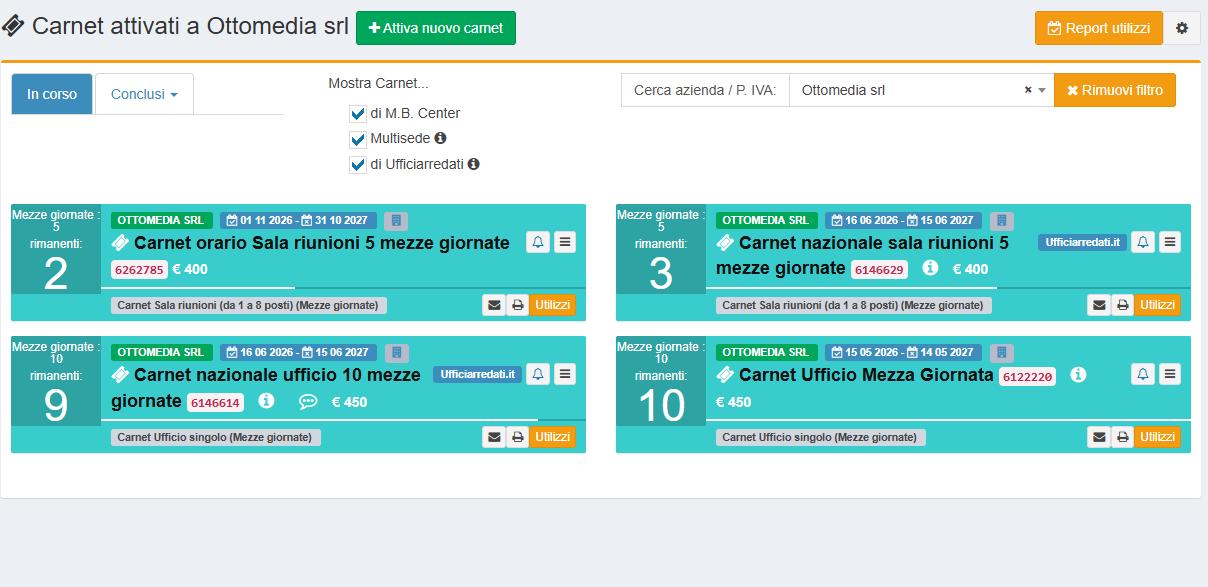
Si apre la pagina Carnet attivati, con tutti i carnet che puoi usare nella tua sede.
Passo 2: Scegli il cliente
- In alto clicca su Attiva nuovo carnet.
- Nella finestra che si apre clicca su Cliente esistente.
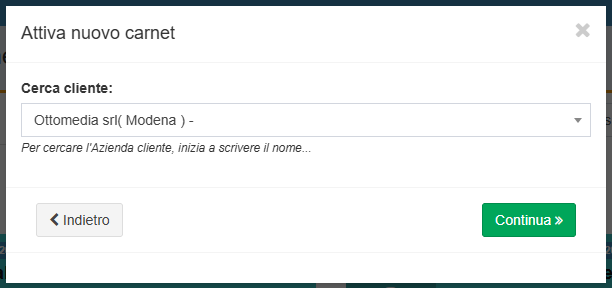
- Nel campo Cerca cliente: inizia a scrivere il nome del cliente (es. Rossi) e sceglilo dall'elenco.
- Clicca su Continua.
- BcOk ti mostra il cliente che hai scelto. Se è quello giusto, clicca di nuovo su Continua. Se hai sbagliato, clicca su Torna indietro - Cambia P. IVA / Cliente.
Passo 3: Compila il carnet
Si apre la finestra Attiva nuovo carnet.
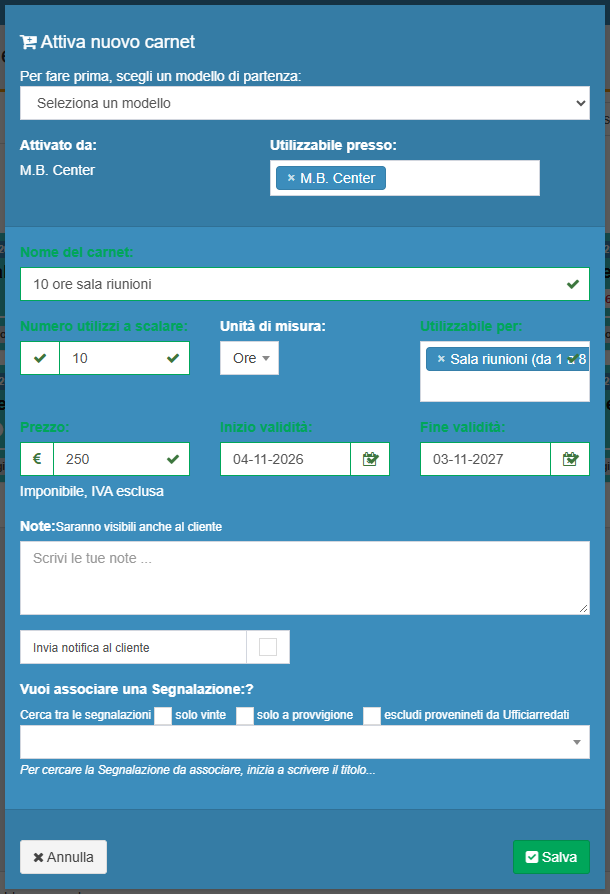
In alto trovi Per fare prima, scegli un modello di partenza. Per questo primo carnet lascia Seleziona un modello: compiliamo i campi a mano. I modelli servono a non riscrivere ogni volta gli stessi dati; li vedrai più avanti.
Compila i campi:
- Utilizzabile presso: lascia la tua sede, già inserita.
- Nome del carnet: il nome che vedranno anche il cliente e i colleghi. Esempio: 10 ore sala riunioni.
- Numero utilizzi a scalare: quante unità contiene il carnet. Esempio: 10.
- Unità di misura: in che cosa si misurano gli utilizzi. Esempio: Ore.
- Utilizzabile per: il tipo di spazio o servizio a cui dà diritto il carnet. Esempio: Sala riunioni (da 1 a 8 posti).
- Prezzo: il prezzo del carnet, IVA esclusa. Esempio: 250.
- Inizio validità e Fine validità: il periodo in cui il cliente può usare il carnet. Esempio: da oggi a un anno da oggi.
Note
All'apertura della finestra Inizio validità e Fine validità contengono la data di oggi: ricordati di cambiare la Fine validità.
Gli altri campi (Note, Invia notifica al cliente, Vuoi associare una Segnalazione:?) sono facoltativi: per ora puoi lasciarli vuoti. Li trovi spiegati in Attivare un carnet.
Quando hai finito, clicca su Salva.
Passo 4: Trova il carnet nell'elenco
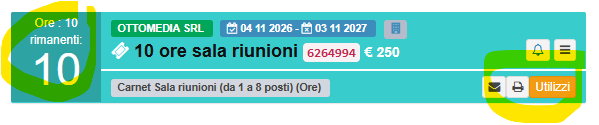
Il nuovo carnet compare nella pagina Carnet attivati, nella scheda In corso.
Ogni carnet è mostrato in un riquadro:
- a sinistra trovi l'unità di misura con il numero di utilizzi iniziali e, in grande, il numero di rimanenti (il residuo). Nell'esempio: Ore : 10, rimanenti 10;
- in alto trovi il nome del cliente e il periodo di validità;
- al centro trovi il nome del carnet;
- in basso a destra trovi il pulsante Utilizzi.
Passo 5: Registra il primo utilizzo
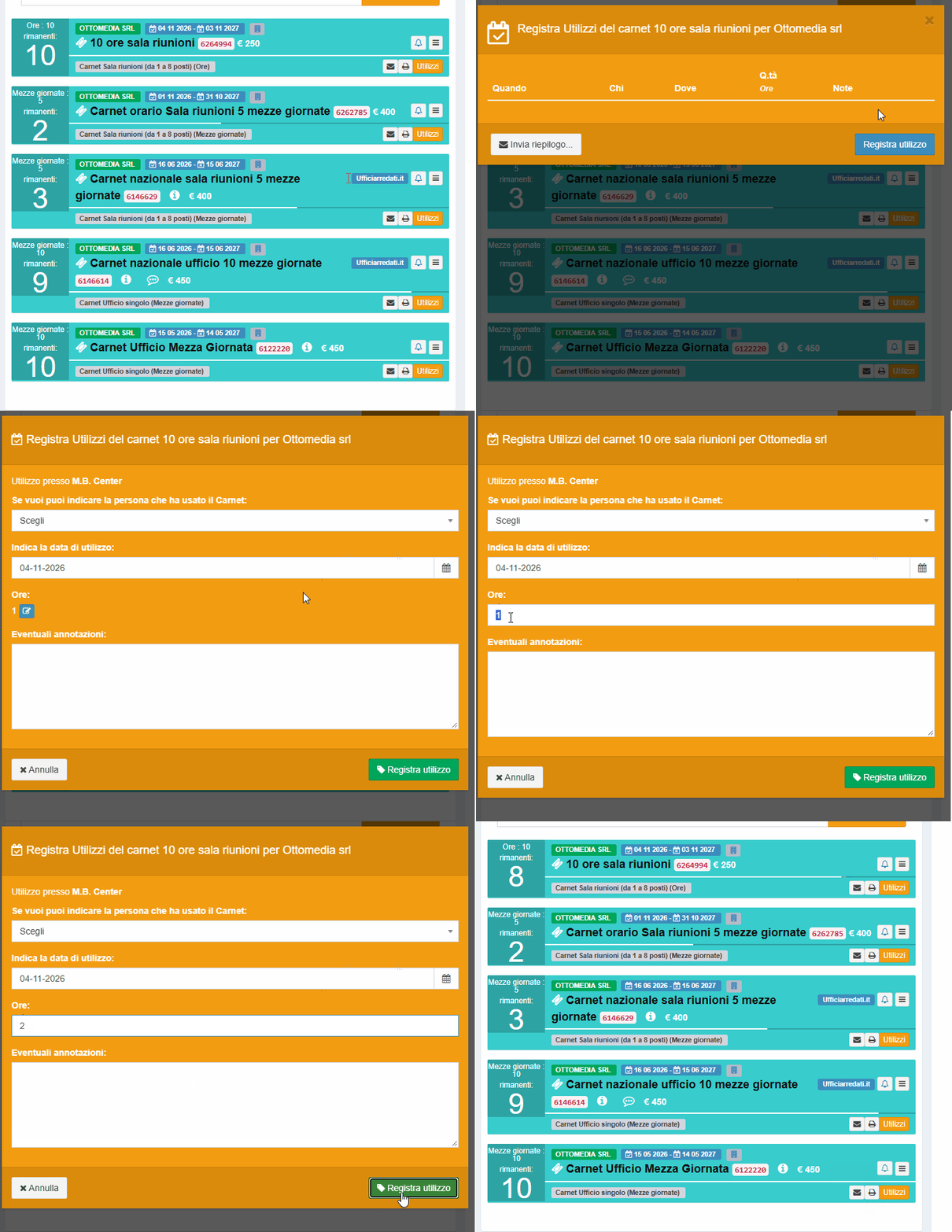
Il cliente Rossi Srl ha usato la sala riunioni per 2 ore. Registriamo l'utilizzo.
- Nel riquadro del carnet clicca su Utilizzi. Si apre l'elenco degli utilizzi del carnet, per ora vuoto.
- Clicca su Registra utilizzo.
- Compila la finestra:
- Se vuoi puoi indicare la persona che ha usato il Carnet: facoltativo.
- Indica la data di utilizzo: il giorno in cui il cliente ha usato la sala.
- Ore: la quantità da scalare. Di partenza è 1: per cambiarla clicca sull'icona matita accanto al numero e scrivi 2.
- Eventuali annotazioni: facoltativo.
- Clicca su Registra utilizzo.
Passo 6: Controlla il residuo
Torna al riquadro del carnet: ora i rimanenti sono 8. BcOk ha scalato in automatico le 2 ore che hai registrato.
Complimenti! Hai attivato il tuo primo carnet e registrato il primo utilizzo.
Per approfondire
- Attivare un carnet: tutti i campi, la notifica al cliente, modificare, duplicare ed eliminare un carnet.
- Utilizzi: modificare e cancellare un utilizzo, gli utilizzi creati dalle prenotazioni, il Report Utilizzi.
- Elenco dei carnet: filtri, stati e azioni disponibili su ogni carnet.
- Modelli di carnet: preparare i carnet che vendi più spesso, per attivarli più in fretta.